Üdvözlünk!
Icon
Válassz stílust!
Világos
Sötét
A weboldalt készítette és kezeli:
Szerzői Jog

WordPress Telepítése

  • 1544 views
  • 2025.08.27.
wordpress telepítése

Tartalomjegyzék

Ha nem szeretnél bajlódni a technikai beállításokkal, akkor elvégezhetjük helyetted a WordPress telepítését.

WordPress telepítése lépésről lépésre

0. Aktiváld az Ingyenes SSL Tanúsítványt

Ha még nem tetted meg, akkor nulladik lépésként – még a WordPress telepítése előtt –  végezd el az itt található SSL Beállításokat a webtárhelyeden.

1. Lépj be az ügyfélfiókodba

Először is jelentkezz be a BrandHost ügyfélfiókodba.

2. Válaszd ki a megfelelő szolgáltatást

A „Szolgáltatás / Meglévő Szolgáltatásaim” menüpontban válaszd ki azt a csomagot, amelyikhez tartozik a kívánt domain.

Kattints a „Belépés a webtárhelyre” gombra – ezzel automatikusan belépsz a webtárhely kezelőfelületre.

3.1. WordPress telepítése Softaculous segítségével

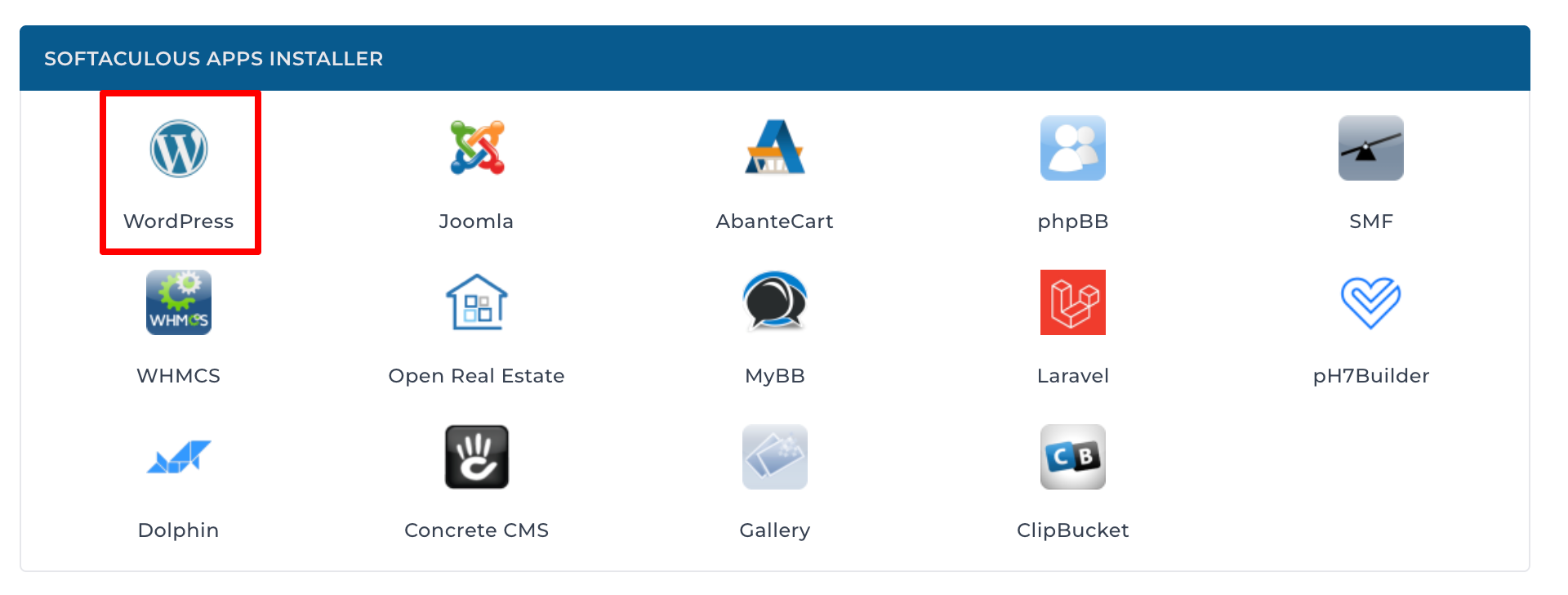
  • Görgess le a Softaculous Apps Installerig, és kattints a WordPress ikonra.
  • Vagy írd be a kereső sávba, hogy WordPress, és kattints rá az ikonra.

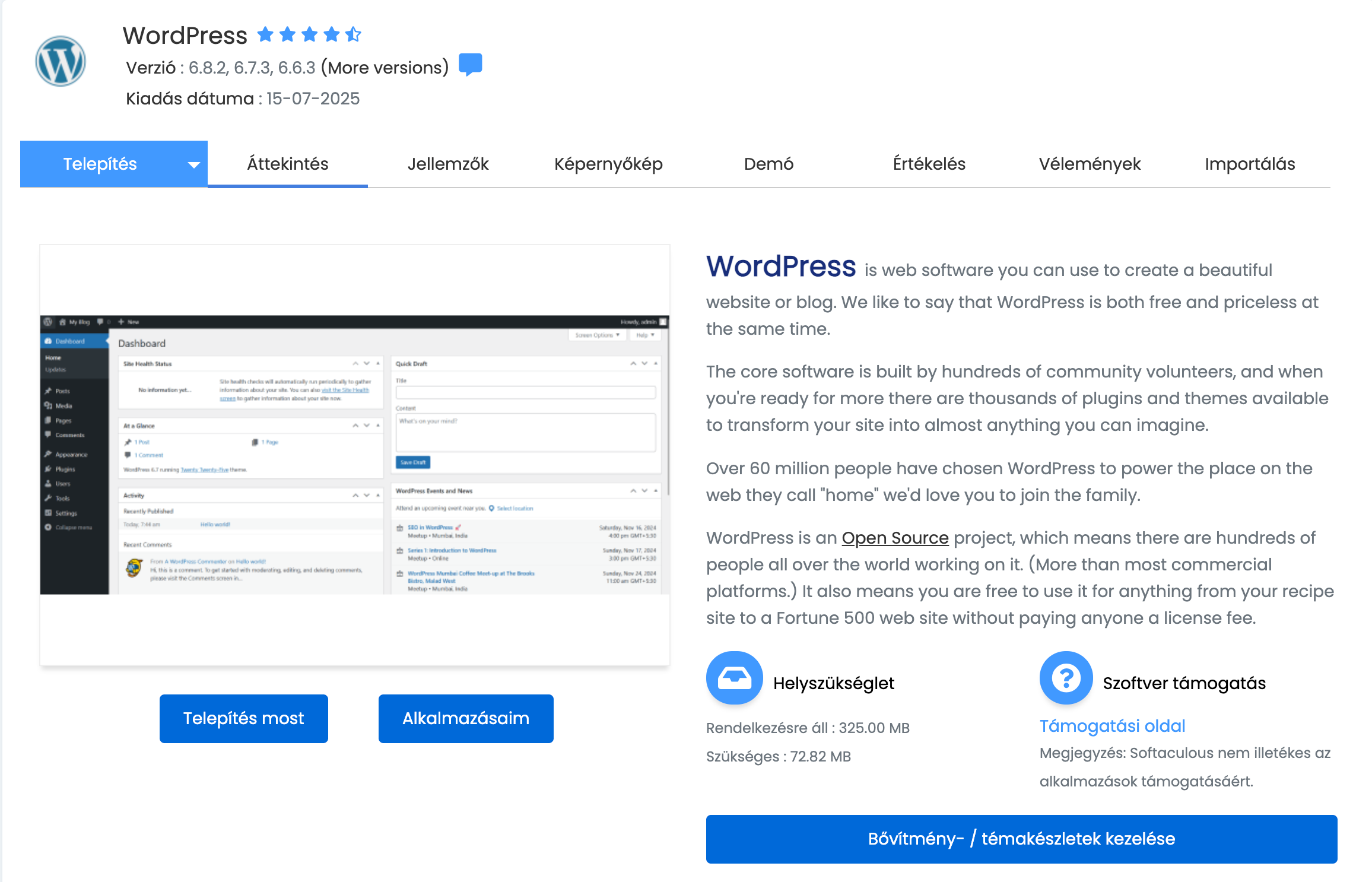
3.2. Telepítés indítása

  • Ha felugrik a Featured WordPress Plugins / Javasolt WordPress Pluginok telepítése ablak, azt nyugodtan zárd be, ezeket később is tudod állítani.
  • Kattints a kék „Telepítés / Install” gombra.

3.3. Alapbeállítások megadása

Szoftverbeállítások:

  • Válasszon telepítési URL-t / Choose Installation URL: válaszd ki a protokollt (ajánlott: https:// – ha már aktív az SSL certifikációd) és a domaint.

  • Telepítési könyvtár / In Directory: ha az oldalt a fő domainre szeretnéd, hagyd üresen, tehát töröld ki innen a "wp"-t. Jellemzően ezt üresen szokás hagyni. 

Weboldalbeállítások:

  • Vendégkönyv név / Site Name – Podcast leírás / Description: ezeket kötelező megadni, jellemzően ide a branded neve és egy rövid leírás kerül, de ezeket később is módosíthatod bármikor a WordPressen belül.

  • Enable Multisite és Disable WordPress Cron: hagyd kikapcsolva ezeket, ha nem tudod, mi ez. Alap esetben nem lesz rájuk szükséged

Admin fiók:

  • Add meg az admin felhasználónevet, jelszót és email címet. Biztonsági okokból azt javasoljuk, hogy egyedi admin nevet (csak ékezetek nélkül), és erős jelszót használj. 

  • Ezeket mentsd le magadnak, mert ezekkel tudsz majd belépni a WordPress admin felületre.

Nyelv:

  • Válaszd ki a kívánt nyelvet (pl. magyar).

Bővítmény / Plugin opciók:

  • Itt opcionálisan telepíthetsz biztonsági vagy cache plugineket, de ezeket később is hozzáadhatod vagy törölheted. Ha nem tudod mik ezek, akkor nyugodtan vedd ki az összes pipát.

Haladó beállítások:

  • Alaphelyzetben ezeket is hagyd úgy, ahogy a rendszer kínálja. 

4. Gratulálunk! A szoftver sikeresen telepítve.

Ha minden rendben lefutott, akkor ez az üzenet fogad a WordPress telepítése után. Itt találod az adminisztrátori URL-t, amire kattintva már be is lépsz a WordPress oldaladba. Jó munkát és sikeres online vállalkozást kívánunk! 

+ Extra lehetőség: Ha nem szeretnél bajlódni a technikai beállításokkal, akkor kérd a WordPress telepítési szolgáltatásunkat!

Mindent beállítunk helyetted: SSL tanúsítvány aktiválását, WordPress telepítését, az általad kiválasztott sablon feltöltését, PHP verzió és bővített beállításait, és a bonyolultabb sablonokhoz szükséges modulok, követelmények konfigurálását.

Fontos: a szolgáltatás nem tartalmazza a sablon testreszabását (színek, szövegek, menük kialakítása), csak az alapbeállításokat és a technikai előkészítést.

  • Egyszer Beállítás 9.990 Ft / egyszeri díj

    Ha egyszeri segítséget szeretnél kérni tőlünk, akkor csak a WordPress telepítését is elvégezhetjük neked. Kérd kényelmi szolgáltatásunkat, és a kifizetést követő 1 napon belül teljeskörűen installáljuk neked a rendszert.

  • Havi Prémium Ügyfélszolgálat 2.990 Ft / hó

    Ha magad végzed továbbra is a feladatokat, de szeretnél soron kívüli szakmai támogatást kérni, akkor ez való neked. Vége a Támogatási jegyeknek, innentől Discord csatornákon tartjuk a kapcsolatot. Haladj töretlenül a célod felé.

WordPress telepítése után saját brandoldal

A saját weboldal indítása izgalmas lehetőség, amely lehetővé teszi, hogy kifejezd a kreativitásod, üzleti ötleteidet vagy akár személyes érdeklődéseidet. A WordPress telepítése az egyik legegyszerűbb és legnépszerűbb módja annak, hogy megvalósítsd ezt az álmodat. Legyen szó blogról, portfólióról vagy online boltról, a WordPress segítségével könnyedén létrehozhatod a saját digitális világodat.

Az alábbiakban bemutatjuk, hogyan kezdj el dolgozni telepítés után a saját weboldaladon. Emellett tippeket is kapsz, hogy a legtöbbet hozhasd ki az oldaladból és elérhesd a céljaidat. Fedezd fel a WordPress világát, és tedd valóra az elképzeléseidet!


Mi az a WordPress és miért érdemes használni?

A WordPress egy nyílt forráskódú tartalomkezelő rendszer (CMS), amely lehetővé teszi, hogy könnyedén létrehozz és kezelj weboldalakat. Az eredetileg blogok számára kifejlesztett platform mára sokoldalúvá vált, és számos különféle weboldaltípushoz használható – beleértve a vállalati honlapokat, online boltokat, portfólió oldalakat és közösségi hálózatokat is.

A WordPress rugalmassága és bővíthetősége teszi igazán vonzóvá, hiszen több ezer ingyenes és fizetős bővítmény és téma áll rendelkezésre. Nem véletlen, hogy a világ weboldalainak több mint 40%-a WordPress alapokon fut. Ez a széles körű elterjedés a platform egyszerű használatának, a közösség támogatásának és a rengeteg elérhető erőforrásnak köszönhető.

A WordPress előnye, hogy intuitív kezelőfelülettel rendelkezik, folyamatosan frissül, így mindig naprakész biztonsági és teljesítménybeli fejlesztéseket kapsz, és hatalmas közösség áll mögötte, ahol fórumokat, oktatóanyagokat és bővítményeket találsz.


A WordPress telepítése és annak előfeltételei

Mielőtt elkezdenéd a WordPress telepítését, néhány előfeltételt teljesítened kell:

  • Domain név: ez lesz a weboldalad internetes címe. Ha még nincs domained, akkor nálunk tudsz .hu, .com, .de és számos egyedi menő kiterjesztés közül választani. Elérhető domain nevek ellenőrzéséért katt ide!

  • Webtárhely: itt tárolódnak a weboldalad fájljai és adatbázisai. Fontos, hogy olyan csomagot kérj tőlünk, ami kellő tárhelyet biztosít majd a weboldalad méretéhez igazodva. Webtárhely csomagjainkról bővebben itt tudsz tájékozódni.


Első lépések a WordPress admin felületen

Miután sikeresen telepítetted a WordPress-t, ideje megismerkedni az admin felülettel, ahol kezelheted és testreszabhatod a weboldalad. Az admin felületet a sajatdomain.hu/wp-admin címen éred el, és a telepítéskor megadott felhasználónévvel és jelszóval tudsz belépni.

Az admin főoldala az Irányítópult, amely átfogó képet ad a weboldalad állapotáról. A bal oldali menüben találod a legfontosabb funkciókat:

  • Beállítások: itt adhatod meg az alapvető adatokat (pl. weboldal neve, URL, időzóna).

  • Permalinkek: testreszabhatod az URL struktúrát, hogy SEO-barát legyen.

  • Megjelenés: itt állíthatod be a kinézetet, témákat, widgeteket és menüket.

  • Bővítmények: itt telepíthetsz extra funkciókat.


A legfontosabb beállítások a WordPress-ben

  • Általános beállítások: oldal neve, leírása, nyelve, időzóna.

  • Permalinkek: a bejegyzések URL-jei legyenek keresőbarátak. Célszerű a „Bejegyzés címe” opciót választani.

  • Média beállítások: meghatározhatod az alapértelmezett képméreteket, és rendezheted a médiát dátum szerint.


WordPress témák és bővítmények kiválasztása

A WordPress egyik legnagyobb előnye a rengeteg elérhető téma és bővítmény.

  • Témák: a Megjelenés > Témák menüben találod. Fontos, hogy reszponzív, SEO-barát és testreszabható legyen.

  • Bővítmények: a Bővítmények menüpontban több ezer opció közül válogathatsz, pl. kapcsolatfelvételi űrlap, SEO eszköz, biztonsági funkció, webshop bővítés.


Tartalom létrehozása és kezelése WordPress-ben

A WordPress admin felületén két alapvető tartalomtípus létezik:

  • Bejegyzések: rendszeres blogtartalomhoz.

  • Oldalak: statikus információkhoz (pl. Rólunk, Kapcsolat).

Az új tartalom szerkesztése egyszerű, vizuális felületen történik: szöveget, képet, videót és egyéb blokkokat adhatsz hozzá. A tartalmakat kategóriákba és címkékbe rendezheted, a médiát pedig a Média menüpontban kezelheted.


Tippek a WordPress weboldal optimalizálásához

  • Sebesség: használj gyorsítótár bővítményt (pl. WP Super Cache, W3 Total Cache).

  • Képoptimalizálás: Smush vagy EWWW Image Optimizer bővítményekkel tömörítheted a képeket.

  • Biztonság: telepíts biztonsági bővítményt (pl. Wordfence, Sucuri), és mindig frissítsd a rendszert.

  • SEO: használj SEO bővítményt (pl. Yoast SEO, All in One SEO Pack), és írj minőségi, releváns tartalmat.

  • Felhasználói élmény (UX): legyen egyszerű, letisztult és reszponzív a dizájn, gyors navigációval és jól olvasható tipográfiával.


A WordPress weboldal optimalizálása időt és odafigyelést igényel, de az eredmény egy gyors, biztonságos és felhasználóbarát oldal lesz. Ha követed a fenti tippeket és figyeled a teljesítményt, hosszú távon sikeres online jelenlétet építhetsz magadnak.

Leggyakoribb szakmai kérdések WordPress telepítése kapcsán

A WordPress a modern PHP verziókat támogatja (7.4, 8.0, 8.1+). A legfrissebb stabil verzió használata ajánlott, mert gyorsabb és biztonságosabb. A BrandHost tárhelyen a DirectAdmin felületen a PHP Version Selector menüpontban állíthatod be a verziót.

A WordPress alapértelmezetten MySQL vagy MariaDB adatbázissal működik.

  • Ha van választási lehetőséged, a MariaDB ajánlott, mert gyorsabb és optimalizáltabb modern környezetekben.

  • Fontos, hogy mindig hozz létre külön adatbázist és felhasználót minden weboldalhoz, így könnyebb kezelni és biztonságosabb.

Nem kötelező, de nagyon ajánlott.

  • Az SSL biztosítja, hogy a weboldalad biztonságos kapcsolaton keresztül érhető el (https://).

  • A Google is előnyben részesíti az SSL-lel rendelkező oldalakat keresőoptimalizálásnál.

  • A BrandHost tárhelyen egyetlen kattintással aktiválhatod az ingyenes Let’s Encrypt SSL tanúsítványt.

A Multisite funkció lehetővé teszi, hogy egyetlen WordPress telepítésből több weboldalt üzemeltess.

  • Akkor érdemes, ha például több aldomainen futó aloldalt szeretnél kezelni központilag.

  • Hátránya, hogy összetettebb a beállítás, és ha az alap rendszerrel hiba történik, minden oldalt érinthet.

  • Átlagos felhasználóknak nem ajánlott, inkább külön telepítésekben érdemes gondolkodni.

Bár a Softaculous kínál alap pluginokat, a legtöbb esetben jobb manuálisan választani. Ajánlott indulásként:

  • Biztonság: Wordfence vagy iThemes Security

  • Gyorsítótárazás: LiteSpeed Cache (ha a tárhely támogatja) vagy WP Super Cache

  • SEO: Yoast SEO vagy Rank Math

  • Backup: UpdraftPlus

Leggyakoribb okok:

  • Nem megfelelő PHP verzió vagy modul hiánya (pl. mbstring, zip, intl).

  • Hibás adatbázis adatok megadása a telepítésnél.

  • Előző telepítés maradványai (pl. wp-config.php fájl vagy táblák az adatbázisban).
    Megoldás: ellenőrizd a beállításokat, és ha kell, töröld a maradék fájlokat/adatbázist, majd indíts új telepítést.

  • Ne használd az „admin” felhasználónevet.

  • Használj erős jelszót.

  • Állíts be kétlépcsős azonosítást (pl. Google Authenticator plugin).

  • Korlátozd a bejelentkezési próbálkozásokat (pl. Limit Login Attempts Reloaded).

  • Frissítsd rendszeresen a WordPress-t, a bővítményeket és a sablonokat.

  • Egy alap telepítés nagyjából 50-60 MB helyet foglal.

  • A sablonok, bővítmények és feltöltött tartalmak miatt ez gyorsan növekedhet, ezért érdemes legalább 1-2 GB tárhelyet biztosítani.

  • Nagyobb, képekkel vagy webshop funkcióval működő oldalaknál a 5-10 GB tárhely ajánlott.